Tutorial 10 de 15 · 1:34 · Tu día a día en la oficina
Cómo dar acceso a tu equipo o colaboradores sin que vean lo que no deben
Cuando empiezas a trabajar con otra persona, compartir una contraseña no es una opción. En Miembros invitas a cada persona con su propio correo y eliges a qué proyectos tiene acceso: solo verá y manejará lo de esos proyectos (tareas, calendario, chat y Bandeja).
Los datos que ves en los vídeos son de una cuenta de demostración con información ficticia. No se carga nada de terceros hasta que pulsas «reproducir».
Se explica cómo invitar, cómo hacer administrador a alguien de total confianza, cómo funciona el enlace de invitación (vale siete días y se usa una sola vez), cómo cambiar accesos y cómo quitárselos al instante. El paquete Pro incluye hasta 10 usuarios; el Base, uno.
Qué verás en este vídeo
- Miembros: dar acceso a quien trabaja contigo
- Invitar a alguien y elegir sus proyectos
- Administrador e invitación por correo
- Invitación pendiente y cambio de accesos
- Reenviar la invitación o quitar el acceso
Pulsa una marca de tiempo para ir a ese punto del vídeo (se carga el reproductor de Cloudflare Stream).
Transcripción completa
En este vídeo te enseño Miembros: cómo dar acceso a tu oficina a las personas que trabajan contigo, cada una solo a lo suyo.
Aquí ves a todos los miembros: a qué proyectos tienen acceso, si ya han entrado y si tienen Telegram vinculado. Paula y Andrés aún tienen la invitación pendiente.
Para invitar a alguien, pulsa Añadir miembro. Escribe su nombre y el correo con el que entrará.
Luego marca los proyectos a los que tendrá acceso. Verá y manejará todo lo de esos proyectos: tareas, calendario, chat y Bandeja. Y nada más.
Si es alguien de total confianza, márcalo como administrador: verá todos los proyectos y podrá gestionar a los demás miembros. Marcos no lo necesita.
Pulsa Invitar por correo. Le llega un enlace para crear su contraseña, que vale siete días y se usa una sola vez.
¡Ya aparece en la lista, con sus proyectos y la invitación pendiente hasta que entre! Si el correo no le llega, aquí tienes el enlace para pasárselo tú.
¿Quieres cambiar lo que ve alguien? Pulsa un miembro. Puedes darle o quitarle proyectos en cualquier momento. Paula, por ejemplo, ahora también lleva el mobiliario a medida.
Dentro de cada miembro también puedes reenviarle la invitación y, si deja de trabajar contigo, quitarle el acceso al instante.
Así cada persona ve solo lo que le toca. En el siguiente vídeo, los ajustes de tu oficina.
Sigue con estos tutoriales
-
 1:48
Tutorial 2 de 15
1:48
Tutorial 2 de 15
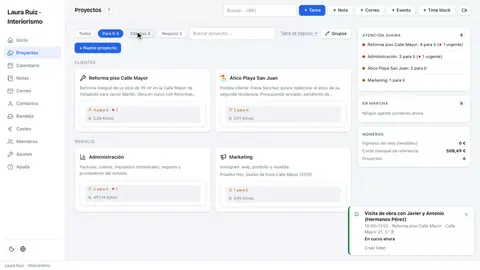
Organizar clientes y proyectos como autónomo
Todos tus clientes y áreas de trabajo, agrupados.
-
 2:09
Tutorial 15 de 15
2:09
Tutorial 15 de 15
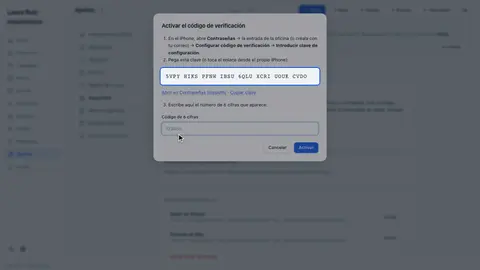
Verificación en dos pasos y seguridad de tu cuenta
Código de verificación, dispositivos y sesiones abiertas.
-
 1:53
Tutorial 8 de 15
1:53
Tutorial 8 de 15
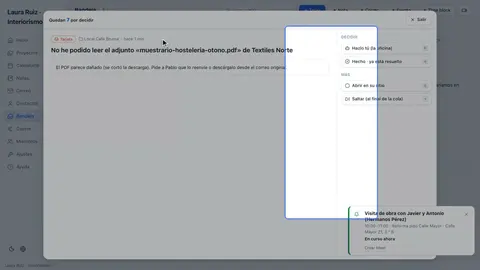
Automatizar con IA sin perder el control
El único sitio donde decides. Nada se envía sin tu OK.
← Anterior: Controlar gastos fijos y costes por proyectoSiguiente: Configurar tu oficina con IA: recorrido por Ajustes →
¿Quieres tu propia oficina así de ordenada?
Esto es Oficina Autónoma: una oficina con IA que ordena tu correo, prepara respuestas y vigila a tus clientes, instalada y mantenida por una persona de verdad. Desde 149 €/mes más una instalación de 1.200 € (IVA no incluido).