Tutorial 14 de 15 · 1:52 · Configuración y seguridad
Cómo crear reglas para que tu correo se clasifique solo
Muchos correos se repiten: el mismo remitente, el mismo tipo de aviso. Una regla decide por ti qué pasa con ellos: a qué proyecto van, si se guardan con etiquetas, si son ruido o si van a la papelera.
Los datos que ves en los vídeos son de una cuenta de demostración con información ficticia. No se carga nada de terceros hasta que pulsas «reproducir».
Te enseñamos la forma más rápida de crear una regla, desde un correo; cómo elegir las condiciones (remitente, dominio, asunto o un trozo del texto) y la acción (guardar, eliminar o solo asignar proyecto), cómo ver a cuántos correos habría afectado antes de guardarla y dónde gestionar todas tus reglas.
Qué verás en este vídeo
- Cuentas de correo y reglas
- Tus cuentas de correo
- Crear una regla desde un correo
- Condiciones y acción de la regla
- Solo asignar proyecto
- Previsualizar y aceptar la regla
- Gestionar todas tus reglas
Pulsa una marca de tiempo para ir a ese punto del vídeo (se carga el reproductor de Cloudflare Stream).
Transcripción completa
En este vídeo vemos el correo de tu oficina: tus cuentas y las reglas de correo, que deciden qué pasa con cada correo que llega.
En Ajustes, Correo, tienes dos accesos: tus cuentas de correo y las reglas de correo.
Pulsa Cuentas de correo. Arriba ves cada cuenta conectada a tu oficina con sus correos por procesar. Aquí hay una, Estudio. Pulsa una para ver solo sus correos.
¿La forma más rápida de crear una regla? Desde un correo. Por ejemplo, esta solicitud de presupuesto de un portal de reformas. Ábrela y pulsa Crear regla para este correo.
Arriba, las condiciones. Pulsa Remitente y se rellena con el de este correo. También puedes usar el dominio, el asunto o un trozo del texto.
Después eliges qué hacer con lo que cumpla la regla. Guardar lo archiva con su proyecto o sus etiquetas. Eliminar lo manda a la papelera. Y Tarea o Nota lo convierten en una tarea o una nota del proyecto, con el correo debajo.
Aquí elijo Solo asignar proyecto, que no toca el buzón: solo decide a qué proyecto va el correo. Y en Va a, el proyecto Marketing.
Antes de guardar, ves al momento a cuántos correos habría afectado la regla, con ejemplos. Así compruebas que coge lo que quieres y nada más.
Pulsa Aceptar y la regla queda activa. ¡Desde ahora, lo que llegue de ese remitente va directo a Marketing!
Todas tus reglas están en Ajustes, Reglas de correo. Pulsa una para cambiarla, desactivarla o borrarla. Y con Nueva regla creas otra desde cero.
Con unas pocas reglas, tu correo se ordena solo. En el siguiente vídeo, la seguridad de tu cuenta.
Sigue con estos tutoriales
-
 1:43
Tutorial 6 de 15
1:43
Tutorial 6 de 15
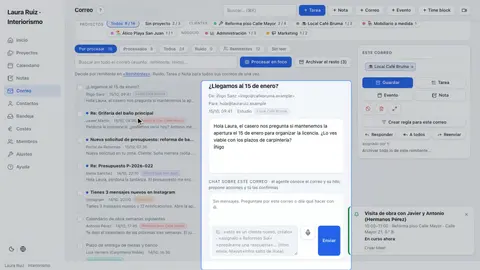
Organizar el correo de tu negocio sin perder clientes
Tu bandeja de entrada dentro de la oficina, sin perder nada.
-
 1:44
Tutorial 7 de 15
1:44
Tutorial 7 de 15
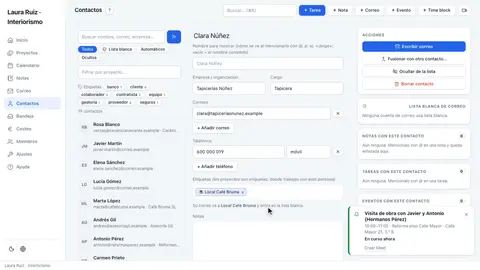
CRM sencillo para autónomos: una ficha por contacto
Una ficha por cada persona o empresa con la que trabajas.
-
 1:53
Tutorial 8 de 15
1:53
Tutorial 8 de 15
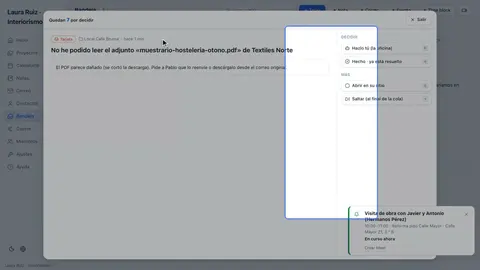
Automatizar con IA sin perder el control
El único sitio donde decides. Nada se envía sin tu OK.
← Anterior: Crear un bot de Telegram para tu negocioSiguiente: Verificación en dos pasos y seguridad de tu cuenta →
¿Quieres tu propia oficina así de ordenada?
Esto es Oficina Autónoma: una oficina con IA que ordena tu correo, prepara respuestas y vigila a tus clientes, instalada y mantenida por una persona de verdad. Desde 149 €/mes más una instalación de 1.200 € (IVA no incluido).