Tutorial 3 de 15 · 2:11 · Primeros pasos
Cómo no perder el hilo de ningún cliente ni de ningún presupuesto: todo en una página
Los clientes se pierden por pequeños olvidos: el presupuesto que nadie reclamó, el correo que quedó sin respuesta, el documento que no encuentras. La página de cada proyecto junta en un solo lugar su plan, sus tareas, su correo, sus documentos y un chat con la oficina sobre ese cliente.
Los datos que ves en los vídeos son de una cuenta de demostración con información ficticia. No se carga nada de terceros hasta que pulsas «reproducir».
En el vídeo escribes el encargo con tus palabras, ves cómo la oficina monta el plan con objetivo, hitos y tareas, repasas lo urgente y lo que viene, lees los correos del cliente y abres sus documentos. Oficina Autónoma no es un programa de facturación: es el sitio donde sigues el trabajo y la conversación con cada cliente.
Qué verás en este vídeo
- Todo un cliente en una sola página
- El plan resumido: objetivo, siguiente paso e hitos
- Abrir el plan y escribir el encargo
- Hitos con sus tareas
- Qué hay que hacer y preguntar por una tarea
- Correos del cliente y bandeja del proyecto
- Chat del proyecto con la oficina
- Documentos del proyecto
- Notas del proyecto
Pulsa una marca de tiempo para ir a ese punto del vídeo (se carga el reproductor de Cloudflare Stream).
Transcripción completa
En este vídeo entramos en un proyecto por dentro. Todo lo de un cliente está en una sola página: su plan, sus tareas, sus documentos y su correo.
Esta es la página del Café Bruma. Arriba tienes el plan resumido: el objetivo, el siguiente paso y cuántos hitos llevas cumplidos.
Pulsa Abrir plan para verlo entero. Arriba, la importancia del proyecto, lo que llevas cobrado, los hitos y el trabajo que queda abierto.
¿Y cómo se monta un plan? Debajo está el encargo. Escribes con tus palabras qué hay que hacer, para quién, precios y plazos, pulsas Procesar y la oficina monta el objetivo, los hitos y las tareas.
Más abajo tienes cada hito con sus tareas. Para añadir una, escríbela en su hito y pulsa Intro: queda enlazada y la oficina le busca hueco en tu agenda.
Cierra el plan y baja a Qué hay que hacer: lo urgente del proyecto arriba y, debajo, lo que viene en los próximos días.
Pulsa una tarea para abrirla y pregúntale a la oficina lo que necesites sobre ella. Por ejemplo, cómo afrontarla: te contesta con los pasos, teniendo en cuenta el proyecto.
En Correos están las conversaciones con el cliente de este proyecto. Con Nuevo correo le escribes, y sus respuestas llegan aquí solas.
A la derecha, la bandeja de correo del proyecto: los últimos mensajes que han llegado de él, con los que aún no has leído marcados.
Y en el chat del proyecto hablas con la oficina sobre este cliente. Pídele, por ejemplo, un resumen de la semana: te contesta con lo que sabe del proyecto.
Y en Documentos, todo lo de su carpeta: presupuestos, actas, notas e imágenes. Pulsa uno y lo ves aquí mismo, como este moodboard.
Con Nueva nota creas una nota del proyecto y la escribes al momento. Las fotos y los PDF que le mandes a la oficina por Telegram también acaban aquí.
Así tienes cada proyecto bajo control sin buscar en diez sitios. En el siguiente vídeo, el calendario: cómo se reparte tu semana.
Sigue con estos tutoriales
-
 1:48
Tutorial 2 de 15
1:48
Tutorial 2 de 15
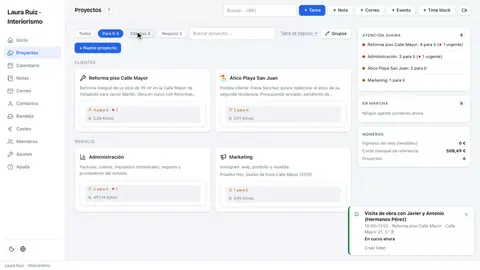
Organizar clientes y proyectos como autónomo
Todos tus clientes y áreas de trabajo, agrupados.
-
 1:43
Tutorial 6 de 15
1:43
Tutorial 6 de 15
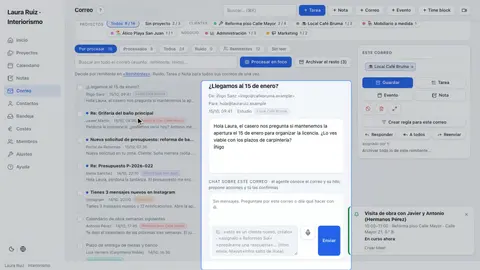
Organizar el correo de tu negocio sin perder clientes
Tu bandeja de entrada dentro de la oficina, sin perder nada.
-
 1:48
Tutorial 5 de 15
1:48
Tutorial 5 de 15
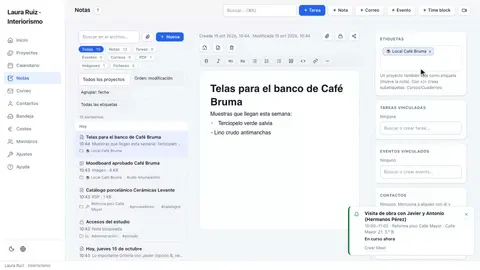
Notas de clientes: guarda actas, PDF y fotos
El sitio para apuntar sin pensar dónde: notas, PDF y fotos.
← Anterior: Organizar clientes y proyectos como autónomoSiguiente: Planificar la semana: calendario para autónomos →
¿Quieres tu propia oficina así de ordenada?
Esto es Oficina Autónoma: una oficina con IA que ordena tu correo, prepara respuestas y vigila a tus clientes, instalada y mantenida por una persona de verdad. Desde 149 €/mes más una instalación de 1.200 € (IVA no incluido).