Tutorial 5 de 15 · 1:48 · Tu día a día en la oficina
Cómo guardar notas, actas, PDF y fotos de tus clientes sin perderlas
Las medidas de una obra, el acta de una reunión, el PDF de un proveedor: si no sabes dónde guardas cada cosa, acabas buscándola en el móvil, en el correo y en una carpeta. En Notas apuntas sin pensar dónde; si no eliges proyecto, la oficina la coloca en el suyo o la deja en General.
Los datos que ves en los vídeos son de una cuenta de demostración con información ficticia. No se carga nada de terceros hasta que pulsas «reproducir».
El tutorial enseña a crear una nota (se guarda sola mientras escribes), a darle formato, a ponerle proyecto y etiquetas, a vincularla a una tarea o a un evento, a filtrar la lista, a proteger con contraseña las notas con datos delicados y a subir PDF y fotos, que también son notas.
Qué verás en este vídeo
- Notas: apuntar sin pensar dónde
- Crear una nota: se guarda sola y tiene formato
- Proyecto y etiquetas
- Vincular a tareas y eventos, y filtrar la lista
- Notas con candado para datos delicados
- PDF y fotos como notas
Pulsa una marca de tiempo para ir a ese punto del vídeo (se carga el reproductor de Cloudflare Stream).
Transcripción completa
En este vídeo te enseño las Notas: el sitio para apuntar sin pensar dónde. Ideas, actas, listas, medidas, y también PDF y fotos.
A la izquierda tienes todo lo que guardas, ordenado por fecha, con su proyecto y sus etiquetas. Pulsa cualquiera para abrirla en el centro.
Para crear una, pulsa Nueva y escribe. La primera línea es el título. No hay botón de guardar: la nota se guarda sola mientras escribes.
Con esta barra le das formato: negritas, títulos, listas o casillas para ir tachando.
A la derecha la colocas. Elige su proyecto y añade etiquetas para encontrarla luego. Si no eliges proyecto, la oficina la coloca en el suyo o la deja en General.
También puedes vincularla a una tarea o a un evento, para tenerla a mano cuando toque hacerlo.
En la lista filtras por tipo, por proyecto o por etiqueta. Por ejemplo, solo los PDF, o todo lo que lleva la etiqueta proveedores.
Las notas con datos delicados llevan candado. Se guardan cifradas y, para abrirlas, hace falta tu contraseña de notas.
Escribes la contraseña y se abre. Al salir, o tras unos minutos sin tocarla, vuelve a bloquearse sola. Con este botón le pones candado a cualquier nota.
¿Y los archivos? Los PDF y las fotos también son notas. Se ven aquí mismo, con sus etiquetas y una descripción, y los descargas con un clic.
Para subir uno nuevo, pulsa el clip o arrastra el archivo a la lista.
Así tienes todo anotado y en su sitio. En el siguiente vídeo, el correo.
Sigue con estos tutoriales
-
 2:11
Tutorial 3 de 15
2:11
Tutorial 3 de 15
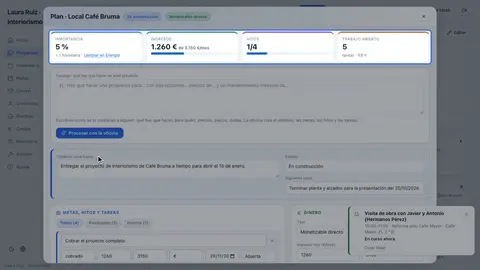
Seguimiento de clientes y presupuestos sin olvidos
Plan, tareas, correo y documentos de un cliente en una página.
-
 1:43
Tutorial 6 de 15
1:43
Tutorial 6 de 15
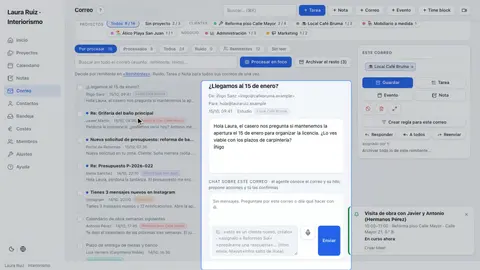
Organizar el correo de tu negocio sin perder clientes
Tu bandeja de entrada dentro de la oficina, sin perder nada.
-
 1:44
Tutorial 7 de 15
1:44
Tutorial 7 de 15
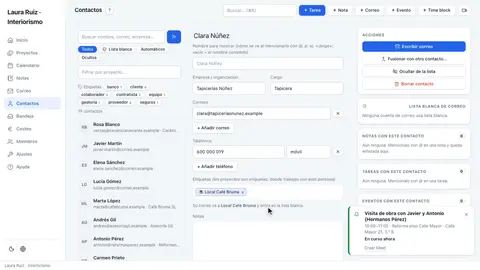
CRM sencillo para autónomos: una ficha por contacto
Una ficha por cada persona o empresa con la que trabajas.
← Anterior: Planificar la semana: calendario para autónomosSiguiente: Organizar el correo de tu negocio sin perder clientes →
¿Quieres tu propia oficina así de ordenada?
Esto es Oficina Autónoma: una oficina con IA que ordena tu correo, prepara respuestas y vigila a tus clientes, instalada y mantenida por una persona de verdad. Desde 149 €/mes más una instalación de 1.200 € (IVA no incluido).